
Les images ne s’affichent pas dans vos e-mails Outlook ? Voici la solution
Vous venez de recevoir un e-mail et, à la place des images, vous voyez des cadres vides ou un message indiquant qu’Outlook a bloqué leur affichage ?
Pas d’inquiétude !
Outlook bloque parfois automatiquement les images contenues dans les e-mails afin de protéger votre ordinateur et votre vie privée.
Si vous faites confiance à l’expéditeur, il suffit d’autoriser son domaine pour que les images s’affichent normalement.
La solution la plus simple : ajouter @theskyroad.fr aux expéditeurs approuvés par UN CLIC DROIT avec votre souris
Lorsque vous recevez un e-mail provenant de @theskyroad.fr, Outlook peut vous proposer d’ajouter ce domaine à votre liste d’expéditeurs approuvés.
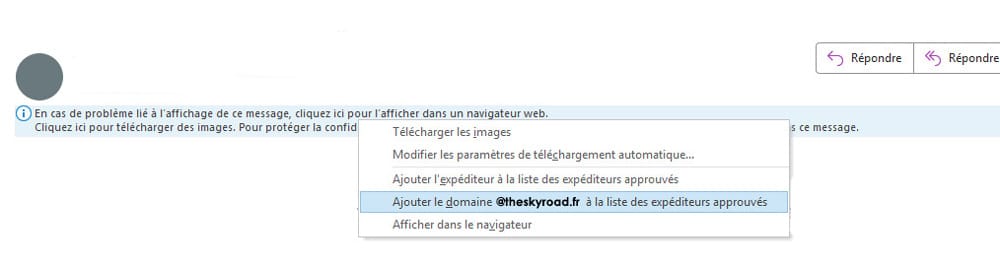
Il suffit alors d'effectuer un CLIC DROIT avec votre souris sur le texte qui s'affiche dans la partie supérieure du message :
« En cas de problème lié à l'affichage de ce message, cliquez ici pour l'afficher dans votre navigateur web
Cliquez ici pour télécharger des images. Pour protéger la confidentialité, Outlook a empêché le téléchargement automatique de certaines images dans ce message »
Ensuite, cliquez sur la ligne :
« Ajouter le domaine @theskyroad.fr aux expéditeurs approuvés »
Une fois cette autorisation effectuée, les images des prochains e-mails provenant de ce domaine pourront s’afficher automatiquement.
Cliquez ici pour voir l'explication en image : Outlook
Pourquoi Outlook bloque-t-il les images ?
Le blocage des images est une mesure de sécurité. Les images présentes dans certains e-mails peuvent être utilisées pour suivre l’ouverture d'un message ou charger du contenu depuis Internet.
Outlook préfère donc, dans certains cas, vous laisser décider si vous souhaitez afficher ces images.
Si vous connaissez et faites confiance à l’expéditeur, vous pouvez l’ajouter aux expéditeurs approuvés.
----------------------------
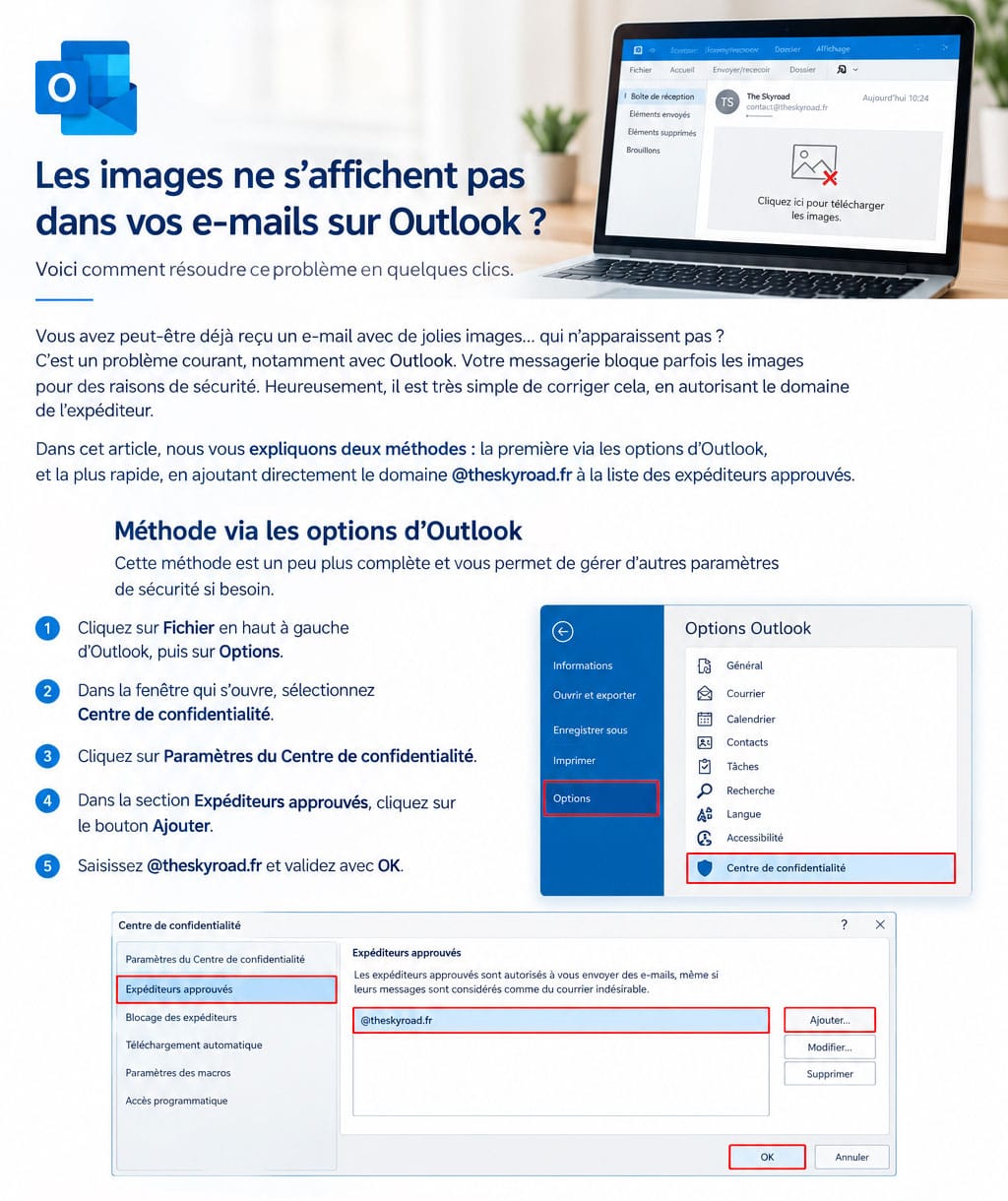
Autre méthode : passer par les options d’Outlook
Vous pouvez également effectuer ce réglage directement dans les paramètres d’Outlook.
1. Ouvrez les options
Dans Outlook, cliquez sur :
Fichier → Options
2. Ouvrez le Centre de confidentialité
Dans la fenêtre qui s’affiche, sélectionnez :
Centre de confidentialité
Puis cliquez sur :
Paramètres du Centre de confidentialité
3. Ajoutez le domaine aux expéditeurs approuvés
Dans le menu, recherchez la rubrique :
Expéditeurs approuvés
Cliquez ensuite sur Ajouter et saisissez :
@theskyroad.fr
Validez avec OK.
C’est terminé !
Les messages provenant de ce domaine seront désormais considérés comme provenant d’un expéditeur approuvé et les images pourront s’afficher normalement.
Cliquez ici pour voir l'explication en image : Outlook2